조직 정보를 설정하고 분석 단위가 되는 팀을 등록합니다
일반 탭에서 조직명 · 홈페이지 · 자동화 · 라이선스 요약을 확인하고, 팀 탭에서 멤버와 프로젝트로 팀을 만들어 분석 범위로 쓰는 방법입니다.
일반 탭은 보고서와 대시보드에 표시되는 조직 정보를, 팀 탭은 누구나 분석 범위로 고를 수 있는 팀을 정합니다. 팀을 등록해 두면 사용자가 대시보드 · 보고서 · 채팅에서 팀 이름만으로 범위를 지정할 수 있습니다.
들어가는 길
네비게이션 하단 › 프로필 › 설정 › 워크스페이스 › 일반 또는 팀(Owner 전용).
일반 탭
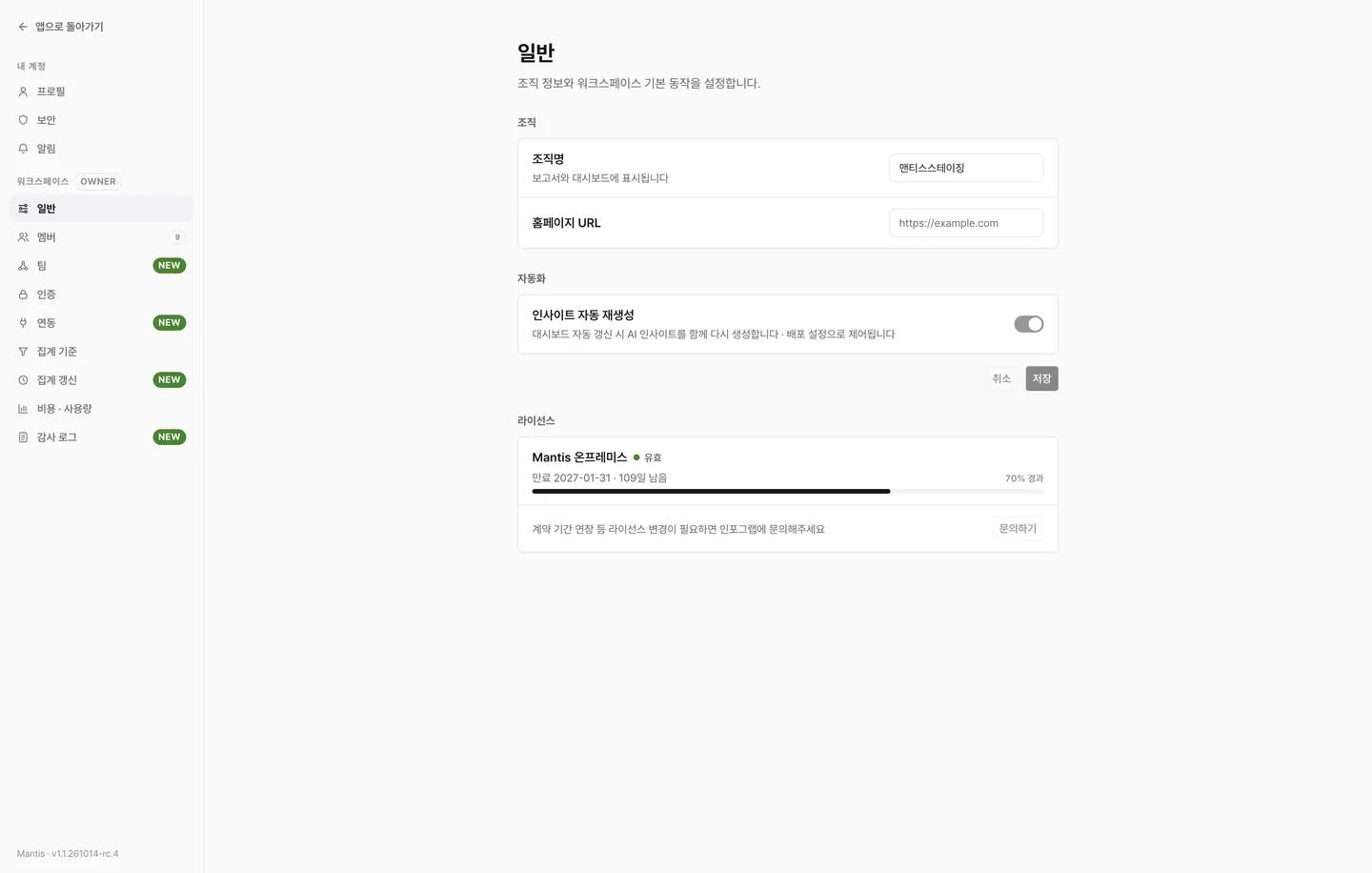
| 구역 | 항목 |
|---|---|
| 조직 | 조직명은 보고서와 대시보드에 표시됩니다. 홈페이지 URL 은 회사 웹사이트 주소입니다. 값을 바꾼 뒤 「저장」 을 누르면 적용되고 「취소」 로 되돌립니다. |
| 자동화 | 「인사이트 자동 재생성」 은 대시보드 자동 갱신 시 AI 인사이트를 함께 다시 생성하는 항목입니다. 배포 설정으로 제어되어 화면에서는 상태만 확인합니다. |
| 라이선스 | 상태(유효 · 만료 예정 · 유예 기간 · 만료 등), 만료일, 잔여일이 요약으로 보입니다. 계약 기간 연장 등 변경은 인포그랩에 문의합니다. |
참고: 조직 전체의 2단계 인증 정책은 일반 탭이 아니라 인증 탭의 정책 구역에서 설정합니다.
팀 탭
팀은 멤버(사람) 또는 프로젝트, 혹은 둘의 조합으로 구성합니다. 프로젝트 기반이나 그룹 기반이나 멤버 기반 가운데 어디서 시작해도 GitLab 프로젝트 멤버십이 실제 팀 소속과 다를 수 있기 때문에 위저드의 마지막 단계에서 사람을 한 명씩 직접 검토해 확정하는 구조로 되어 있으며 멤버가 한 명도 없는 팀은 저장되지 않습니다.
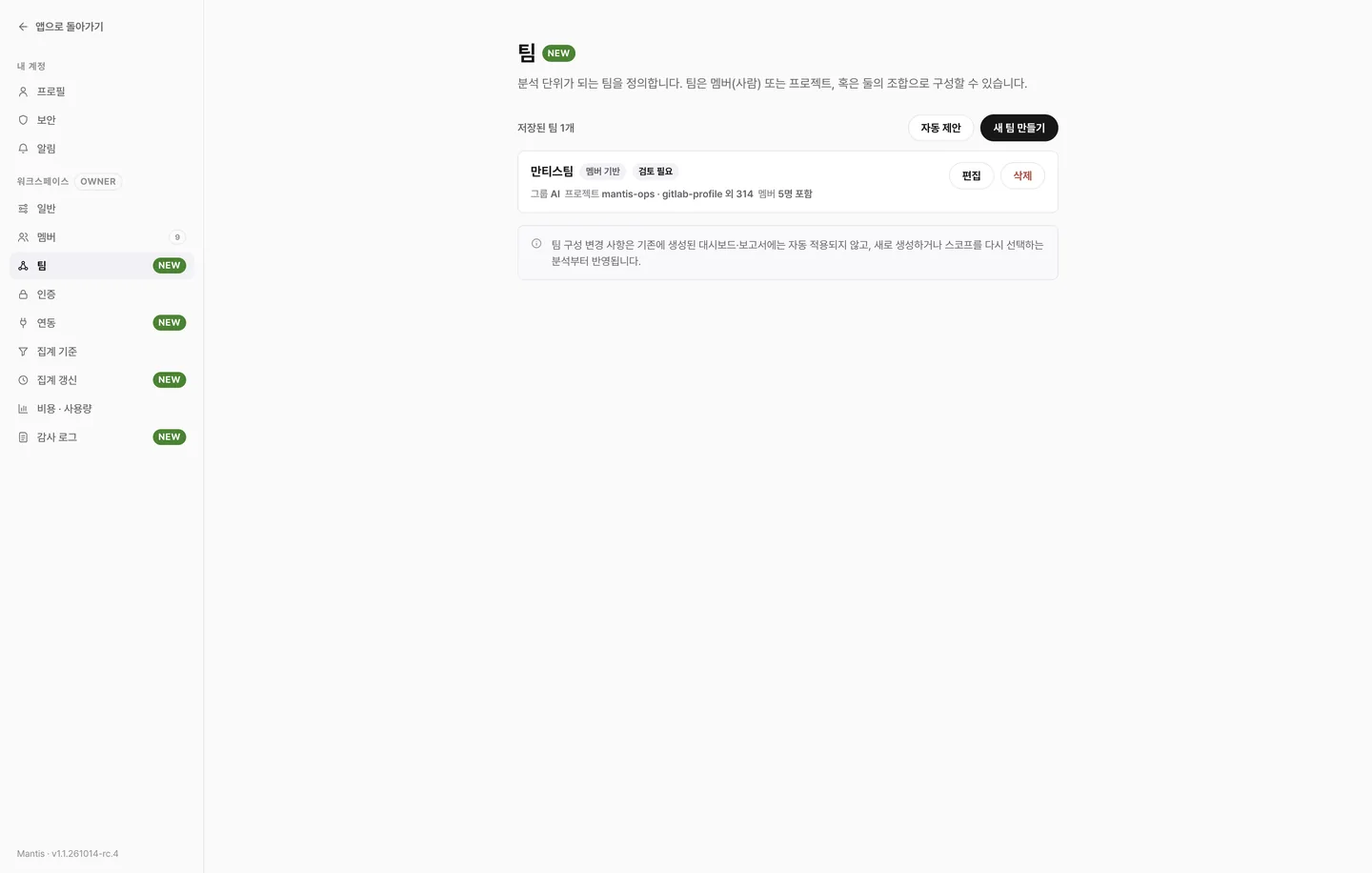
팀 탭 상단의 자동 제안은 GitLab 그룹 멤버십과 프로젝트 활동을 근거로 팀 후보를 찾아 보여 줍니다. 「검토하기」 로 후보를 확인하고 그대로 등록하거나 다듬어 저장합니다.
팀 만들기 절차
- 팀 만들기 를 누르면 3단계 위저드가 열립니다.
- 1단계에서 팀 이름과 설명을 입력하고 구성 방식을 고릅니다.
- 2단계에서 선택한 방식에 따라 GitLab 사용자 · 프로젝트 · 그룹을 검색해 체크합니다. 여기서도 「자동 제안」 으로 후보 멤버를 보강할 수 있습니다.
- 3단계에서 팀에 포함할 사람만 남기고 포함 인원 수를 확인한 뒤 확정 합니다. 제외한 사람은 나중에 팀 편집에서 다시 추가하면 됩니다.
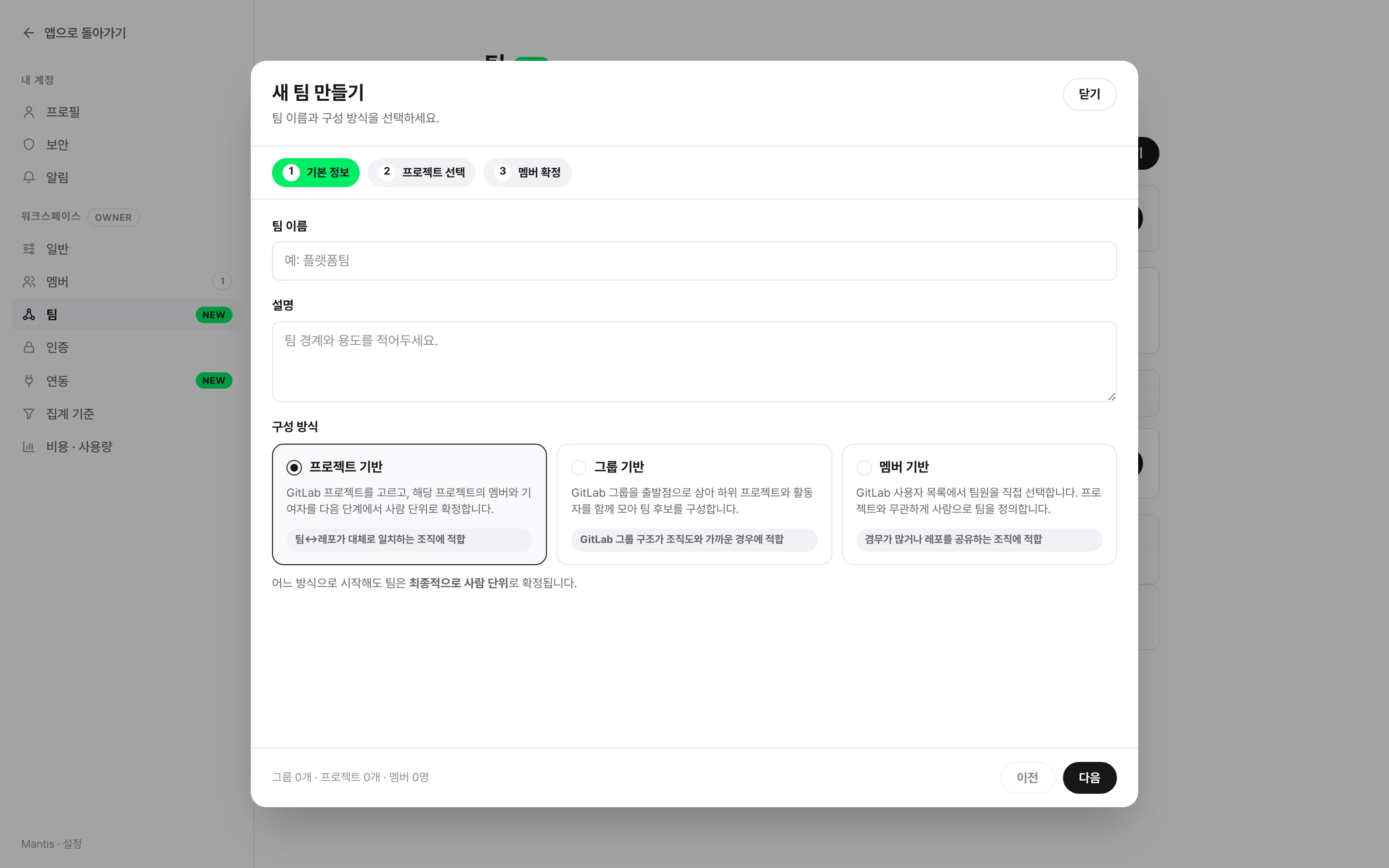
| 구성 방식 | 맞는 조직 |
|---|---|
| 프로젝트 기반 | 팀과 저장소가 대체로 일치하는 조직 |
| 그룹 기반 | GitLab 그룹 구조가 조직도와 가까운 조직 |
| 멤버 기반 | 겸무가 많거나 저장소를 공유하는 조직 |
저장한 팀은 목록에 카드로 표시되며 구성 방식 배지, 확정 또는 검토 필요 배지, 포함 멤버 수, 편집 · 삭제 버튼이 보입니다. 멤버 기반 화면은 후보 멤버를 최대 500명까지 불러오고 100명을 먼저 표시한 뒤 나머지는 검색으로 좁혀 고르게 되어 있어서 구성원이 많은 조직에서도 명단이 잘리지 않습니다.
주의: 팀 구성을 바꿔도 이미 만들어진 대시보드와 보고서에는 자동으로 적용되지 않습니다. 바뀐 구성은 새로 만들거나 범위를 다시 선택하는 분석부터 반영됩니다.
참고: 멤버 CSV 일괄 등록의
teams열로도 등록과 동시에 팀을 배정할 수 있습니다. 팀 범위로 분석한 인사이트와 차트에는 팀 이름이 표시됩니다.