접속기록과 권한변경 이력을 감사 로그에서 조회하고 CSV · S3 로 내보냅니다
감사 로그 탭에서 최근 90일 기록을 필터해 조회하고 CSV 로 내려받는 방법, 고객 소유 S3 버킷으로 장기 보관하는 설정을 안내합니다.
관리자 가이드Mantis v1.1.261014 기준
로그인, 개인정보 조회 · 내보내기, 권한 변경이 자동으로 기록됩니다. 관리자는 기록을 조회해 정기 점검 증적으로 쓰고, 외부 저장소에 장기 보관합니다.
들어가는 길
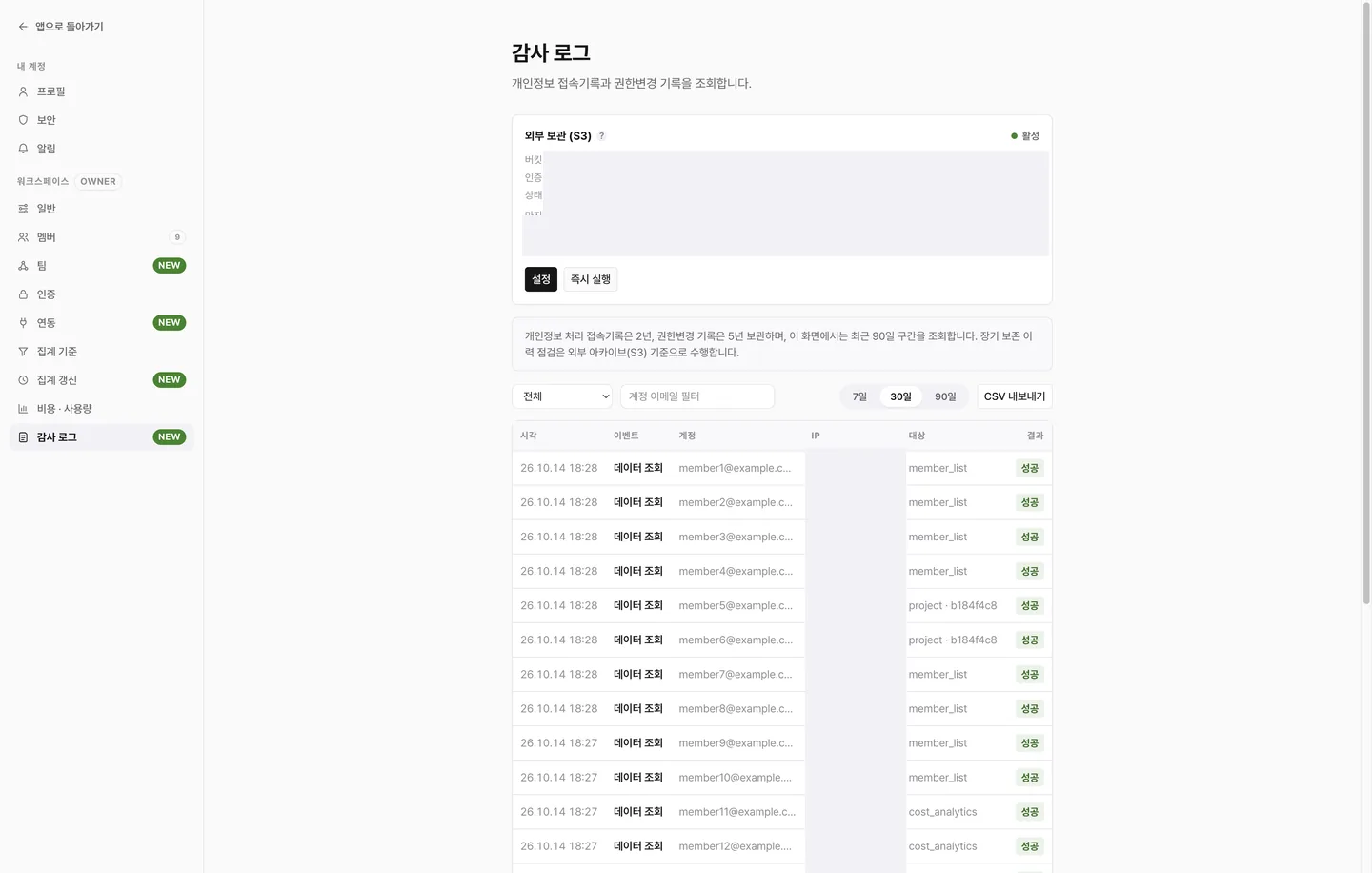
설정 › 워크스페이스 › 감사 로그 (관리자 전용)
절차
- 기간(7일 · 30일 · 90일), 계정, 이벤트 유형 필터를 고릅니다.
- 목록에서 기록을 누르면 변경 전 · 후 값 등 상세가 열립니다.
- CSV 내보내기를 누르면 현재 필터 조건 그대로 내려받습니다.
기록되는 항목
| 구분 | 보존 | 기록 내용 |
|---|---|---|
| 접속기록 | 2년 | 로그인 · 로그아웃, 대시보드 · 차트 · 보고서 등 개인정보가 포함된 화면 조회, PDF · CSV 내보내기입니다. 접속 IP, 계정, 인증 방식, 세션이 함께 기록됩니다. |
| 권한변경 기록 | 5년 | 멤버 승인 · 삭제, 관리자 비밀번호 재설정, MFA 정책, 팀 구성, SSO · LDAP 인증 설정 변경입니다. 변경 전 · 후 값을 모두 남깁니다. |
참고: 화면에서는 최근 90일 구간만 조회됩니다. 그 이전 이력 점검은 S3 에 적재된 파일을 기준으로 합니다.
외부 보관(S3)
감사 로그 탭 상단 외부 보관 (S3) 카드의 설정에서 고객 소유 S3 버킷을 연결합니다.
- 버킷 이름(필수), 리전, Prefix 를 입력합니다. Endpoint URL 은 AWS 기본 endpoint 가 아닌 S3 호환 스토리지나 VPC endpoint 를 쓸 때만 입력합니다.
- 인증 방식으로 인스턴스 IAM Role 또는 Access Key 를 고릅니다. Access Key 를 고르면 Access Key ID 와 Secret Access Key 를 입력하며, 저장된 키는 변경할 때만 다시 입력합니다.
- 연결 테스트를 실행합니다.
- 이관 활성화에 체크하고 저장을 누릅니다.
활성화하면 하루 단위로 마감된 감사 로그를 어제 내역까지 매시간 자동 적재합니다. 접속기록(access/, 2년)과 권한변경(authz/, 5년) 경로는 Prefix 아래에 자동으로 분리됩니다.
주의: 활성화 저장은 연결 테스트를 통과해야 반영됩니다. 입력을 바꾸면 이전 테스트 결과는 무효가 되어 다시 테스트합니다.