GitLab 연결 정보를 화면에서 바꾸고 연결 테스트를 통과한 뒤 저장합니다
연동 탭의 GitLab · LLM · Jira 카드에서 연결 정보를 등록 · 변경하는 절차와, 연결 테스트를 통과해야 저장되는 규칙을 안내합니다.
Mantis 가 읽는 GitLab, 분석에 쓰는 AI 모델, Jira 연결을 관리자가 직접 등록하고 바꿉니다. 바꾼 연결 정보는 연결 테스트를 통과해야 저장되고, 저장 이후의 분석 요청부터 적용됩니다. 설정은 Owner 전용입니다.
들어가는 길
설정 › 워크스페이스 › 연동
절차
- GitLab 카드의 설정을 누릅니다.
- GitLab URL, GitLab API 토큰, GitLab mirror DB DSN 을 입력합니다. 토큰과 DSN 은 비워 두면 기존 값이 유지됩니다.
- GitLab API 테스트와 DB 연결 테스트로 바꾼 항목을 각각 검증합니다.
- 테스트를 통과하면 저장을 누릅니다.
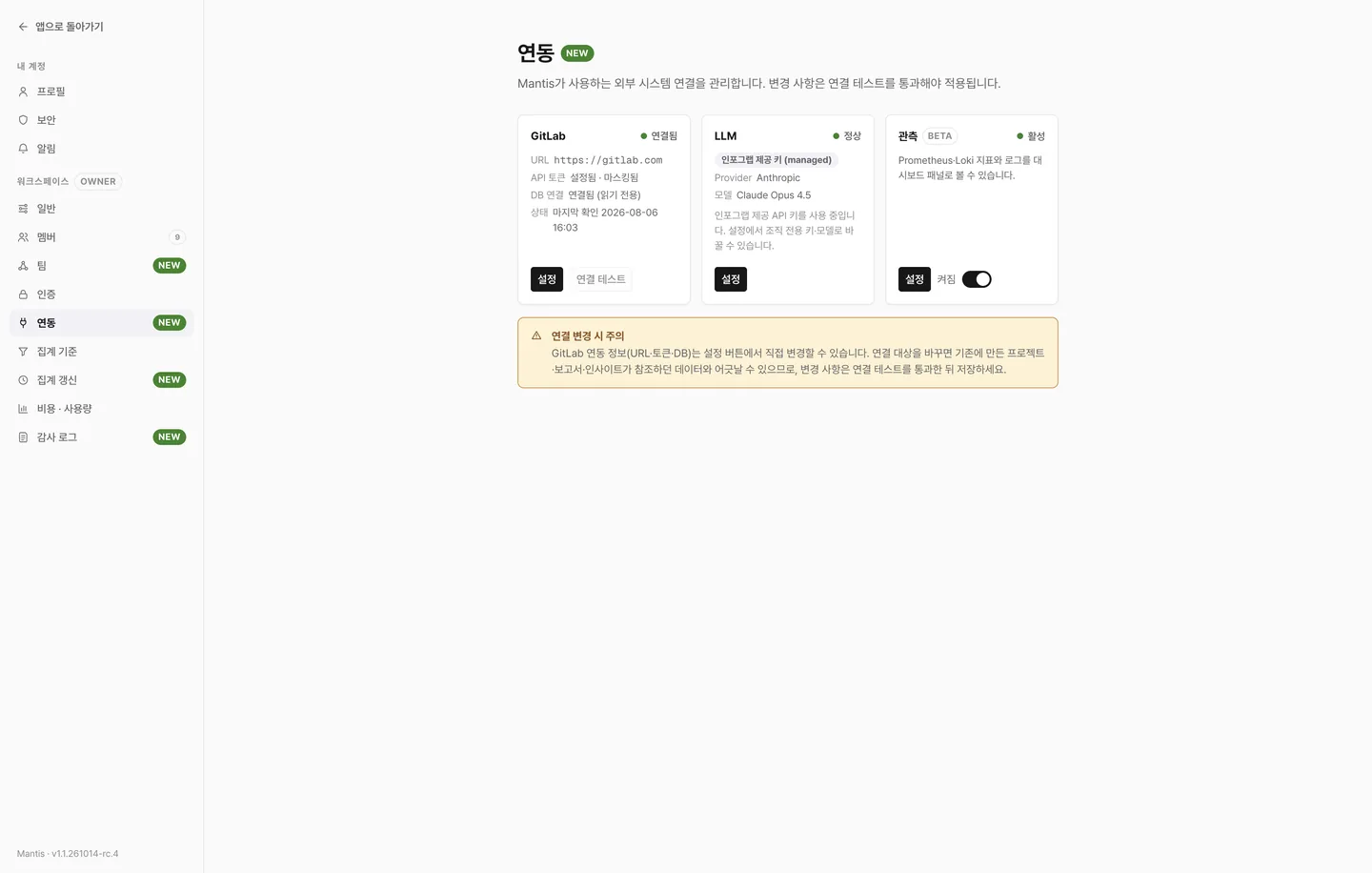
GitLab 카드
| 항목 | 표시 |
|---|---|
| 상태 | 연결됨 또는 비활성 |
| URL | 연결된 GitLab 주소 |
| API 토큰 | 설정됨(마스킹) 또는 미설정 |
| DB 연결 | 연결됨(읽기 전용) 또는 미설정 |
| 마지막 저장 | 연동 정보를 마지막으로 저장한 시각 |
저장 규칙
- URL · 토큰 · DSN 중 바꾼 항목은 바꾼 값 그대로 연결 테스트를 통과해야 저장됩니다. 테스트 뒤 입력을 고치면 성공 상태가 무효화되어 다시 테스트합니다.
- 기존 값을 그대로 두는 항목은 재검증이 필요 없습니다.
- 토큰 · DSN 입력란에 새 값을 넣는 것과 삭제 체크는 함께 쓰지 못합니다. 새 값을 넣으면 삭제 체크가 자동으로 풀립니다.
- 연결 정보 조회에 실패하면 폼이 잠기고 재시도 버튼만 표시됩니다.
주의: GitLab 연동 정보를 바꾸면 기존 대시보드 · 보고서 · 인사이트가 참조하던 데이터와 어긋날 수 있습니다. 저장한 연결은 이후 분석 요청부터 적용됩니다.
참고: Mantis 는 GitLab DB 에 읽기 전용으로만 접근합니다. Merge Request · 커밋 · 파이프라인 원본을 읽어 분석할 뿐 GitLab 데이터를 바꾸지 않습니다.
LLM 카드
분석에 쓰는 AI 모델과 API 키를 관리합니다. 조직 전용 API 키를 등록하면 그 키를 쓰고, 비워 두면 인포그랩 제공 키를 씁니다. 연결 테스트로 키와 모델을 확인한 뒤 저장합니다. 조직 전용 키를 지우고 제공 키로 돌아가려면 키 입력란 아래 삭제 옵션을 씁니다.
Jira 카드
계획(Jira)과 실행(GitLab)을 함께 분석하기 위한 연동입니다. 카드 토글로 사용 여부를 정하고, 설정에서 Jira 유형(Cloud 또는 Server · DC)과 주소, Cloud 이메일, API 토큰을 입력한 뒤 GitLab 카드와 같은 규칙으로 연결 테스트를 통과해야 저장되며, 토큰 입력과 저장된 토큰 삭제는 함께 쓰지 못합니다. 저장된 토큰이 있는 상태에서 주소를 바꾸면 새 토큰이 필요합니다. Jira 를 켜면 홈의 범위 선택 카드에 GitLab · Jira 선택이 나타납니다. Jira 데이터는 조직 전체에 공개되며 보이는 범위는 수집 토큰의 권한이 정합니다.