분석 범위를 그룹 · 프로젝트 · 멤버 · 팀 단위로 고릅니다
범위 선택 카드와 모달에서 GitLab 그룹 · 프로젝트를 고르고, 멤버 필터와 팀으로 범위를 좁히는 방법입니다.
사용자 가이드Mantis v1.1.261014 기준
분석 범위는 어느 GitLab 그룹 · 프로젝트의, 누구의 활동을 볼지 정하는 조건입니다. 한 번 정한 범위는 대시보드 · 인사이트 · 보고서에 같은 기준으로 적용됩니다.
들어가는 길
홈 › 질문 입력 › 범위 선택 카드. 또는 네비게이션 「프로젝트」 옆 「+」로 범위부터 고릅니다.
절차
- 범위 선택 카드에서 「전체 DB에서 생성」 또는 「데이터 범위 선택」을 고릅니다. 전체는 조직의 GitLab 데이터 전체를 대상으로 합니다.
- 「데이터 범위 선택」을 고르면 범위 선택 모달이 열립니다. 그룹 › 하위 그룹 › 프로젝트 순으로 트리를 펼쳐 체크합니다.
- 특정 멤버만 보려면 모달 상단 「멤버 필터」에서 멤버를 검색해 고릅니다.
- 「확인」을 누릅니다. 카드에 「범위 선택 완료」가 표시됩니다.
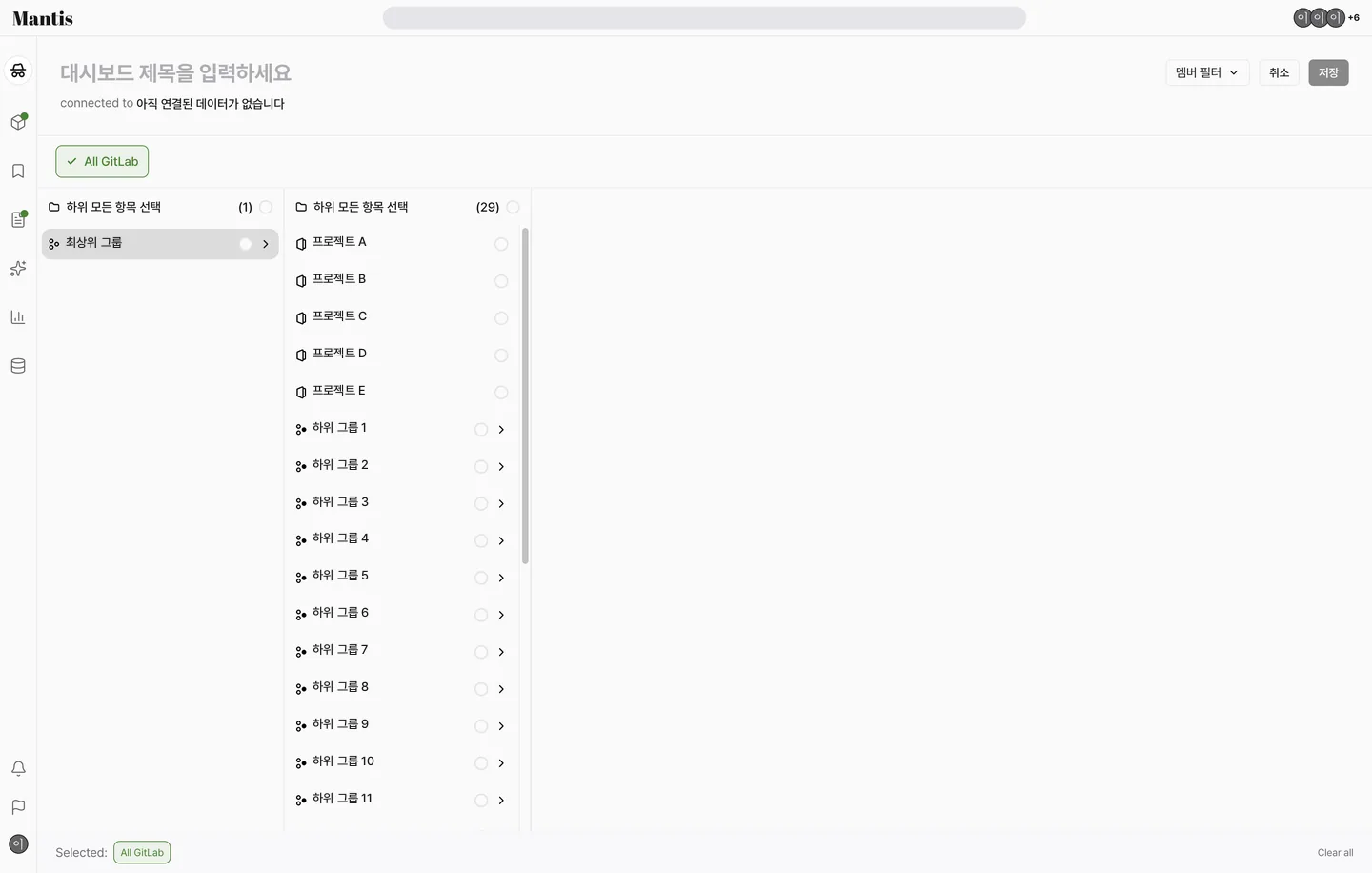
범위 선택 모달의 요소
| 요소 | 뜻 |
|---|---|
| 하위 모든 항목 선택 (N) | 그 단계의 항목 전체를 한 번에 선택합니다. |
| 선택 상태 | 선택 안됨 · 하위 일부 선택됨 · 전체 선택됨 세 가지로 표시됩니다. |
| (하위 포함) | 그룹을 선택하면 하위 그룹 · 프로젝트가 함께 들어갑니다. |
| 확인 (N) / 취소 | N 개 선택을 확정하거나 닫습니다. |
멤버 필터
「멤버 필터」는 검색창으로 멤버를 찾고, 「N명 표시 / 전체 M명」으로 현재 선택을 보여 주며, 「전체 선택 해제」로 한 번에 초기화합니다. 멤버 필터를 걸고 만든 대시보드는 차트, Mantis Insight, 거기서 만든 보고서가 모두 선택한 멤버의 활동만 반영하므로 화면마다 기준이 다를까 걱정하지 않아도 됩니다. 차트와 보고서의 기여자는 계정 ID 대신 이름으로 표시되고 동명이인은 계정으로 구분됩니다.
팀으로 고르기
관리자가 「설정」 › 「워크스페이스」 › 「팀」에 팀을 등록해 두면, 범위 선택에서 멤버를 일일이 고르지 않고 팀을 통째로 지정합니다. AI 가 범위 선택 카드에서 팀 선택을 요청하면 팀 선택 창이 열립니다. 팀 범위로 분석한 인사이트와 차트에는 팀 이름이 표시됩니다.
범위 바꾸기와 접근 권한
- 저장된 대시보드의 범위는 편집 모드에서 제목 아래 연결 범위 표시를 눌러 바꿉니다. 대시보드 범위를 바꾸면 개별 차트의 범위도 함께 맞춰집니다.
- 조직이 분석 범위를 GitLab 프로젝트 권한으로 제한했다면, GitLab 에서 접근 권한이 있는 프로젝트만 범위에 나옵니다. 「설정」 › 「내 계정」 › 「알림」에서 GitLab 계정을 연결하면 되고 OIDC 로 로그인하는 경우 자동으로 연결됩니다. 권한이 없어 결과가 비면 무엇을 확인해야 하는지 화면에서 안내합니다.
- Jira 연동을 켠 조직에서는 범위 선택 카드에 GitLab 과 Jira 선택이 함께 나옵니다.
주의: 멤버 필터나 보기 기준을 바꾸면 기존 인사이트는 무효화되고 「재생성하기」 안내가 뜹니다. 누르면 바뀐 범위 기준으로 인사이트를 다시 만듭니다.