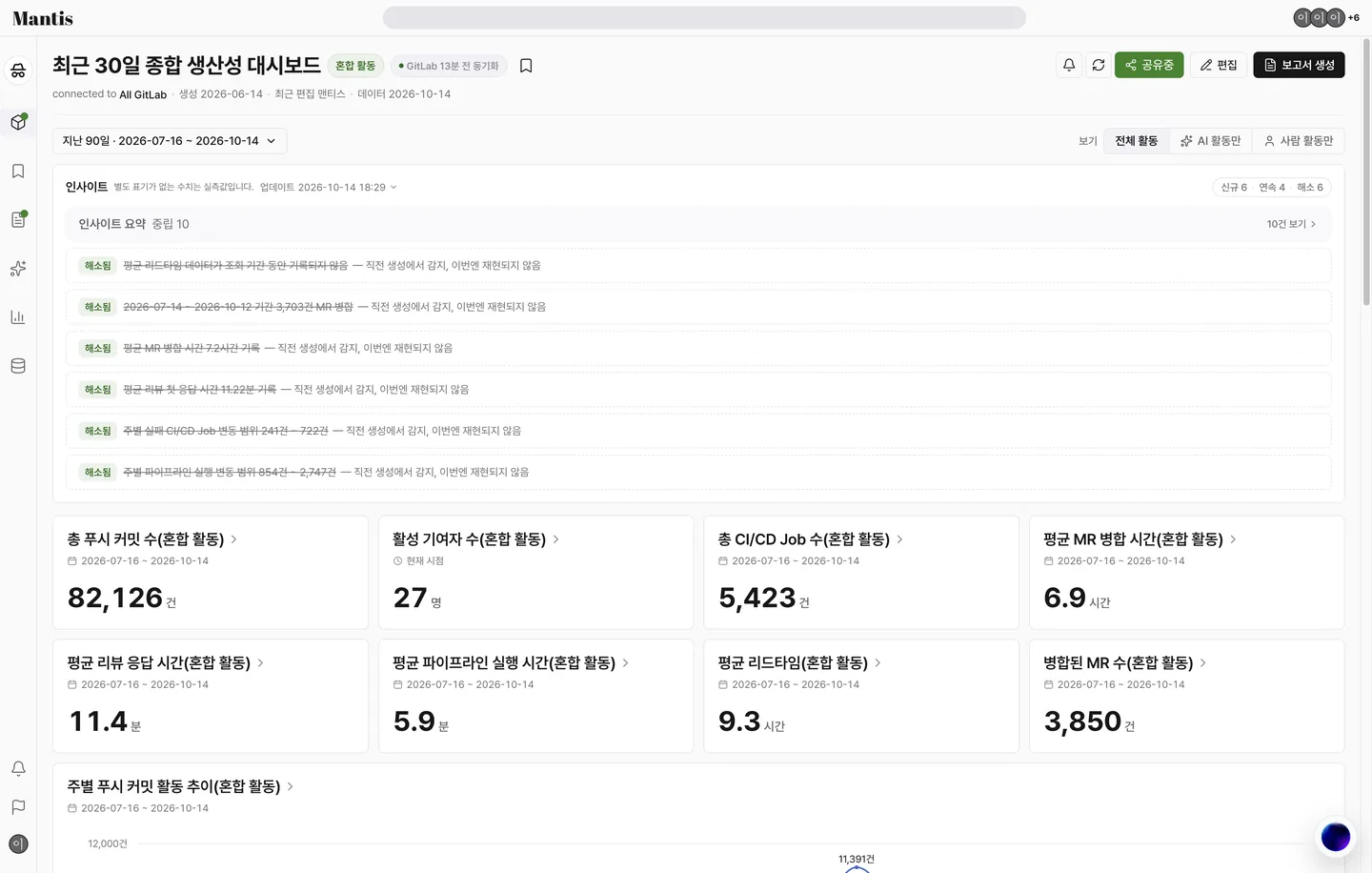
대시보드 카드를 옮기고 기간 · 새로고침 · 북마크를 다룹니다
대시보드 상단 버튼, 기간 변경, 데이터 새로고침, 편집 모드의 카드 배치와 삭제, 북마크, 차트 종류를 안내합니다.
분석 결과는 대시보드(프로젝트)에 카드로 저장됩니다. 이 페이지에서는 카드의 기간을 바꾸고, 최신 데이터로 다시 계산하고, 편집 모드에서 카드를 옮기거나 지우고, 자주 보는 대시보드를 북마크에 모아 두는 방법을 다룹니다.
들어가는 길
네비게이션 › 프로젝트 › 대시보드 선택
대시보드 상단 버튼
제목 옆에는 북마크 아이콘이 있고, 제목 아래에는 대시보드 설명과 최근 편집자 · 생성자 · 데이터 업데이트 시각이 표시됩니다. 우측 상단 버튼은 아이콘과 함께 다음 순서로 놓입니다.
| 버튼 | 하는 일 |
|---|---|
| 보고서 생성 | 이 대시보드로 보고서를 만듭니다 |
| 보기 탭 | 전체 활동 · AI 활동만 · 사람 활동만을 나눠 봅니다 |
| 날짜 범위 | 분석 기간을 바꿉니다 |
| 알림 | 이 대시보드의 지표 알림을 설정합니다 |
| 새로고침 | 최신 GitLab 데이터로 다시 계산합니다 |
| 공유 / 공유중 | 개인과 공유 상태를 바꿉니다 |
| Edit | 편집 모드로 들어갑니다 |
기간 바꾸기
기간은 대시보드가 소유합니다. 카드에 적힌 기간은 대시보드 기간을 그대로 따르며, 기간을 바꾸면 모든 카드가 그 기간으로 다시 계산되는 구조입니다.
- 날짜 범위 버튼을 누릅니다.
- 빠른 선택(오늘 · 지난 7일 · 30일 · 90일 · 365일) 중 하나를 고르거나, 달력에서 시작일과 종료일을 직접 고릅니다.
- 「적용」을 누릅니다. 알림을 켜 둔 대시보드라면 변경 확인을 한 번 거칩니다.
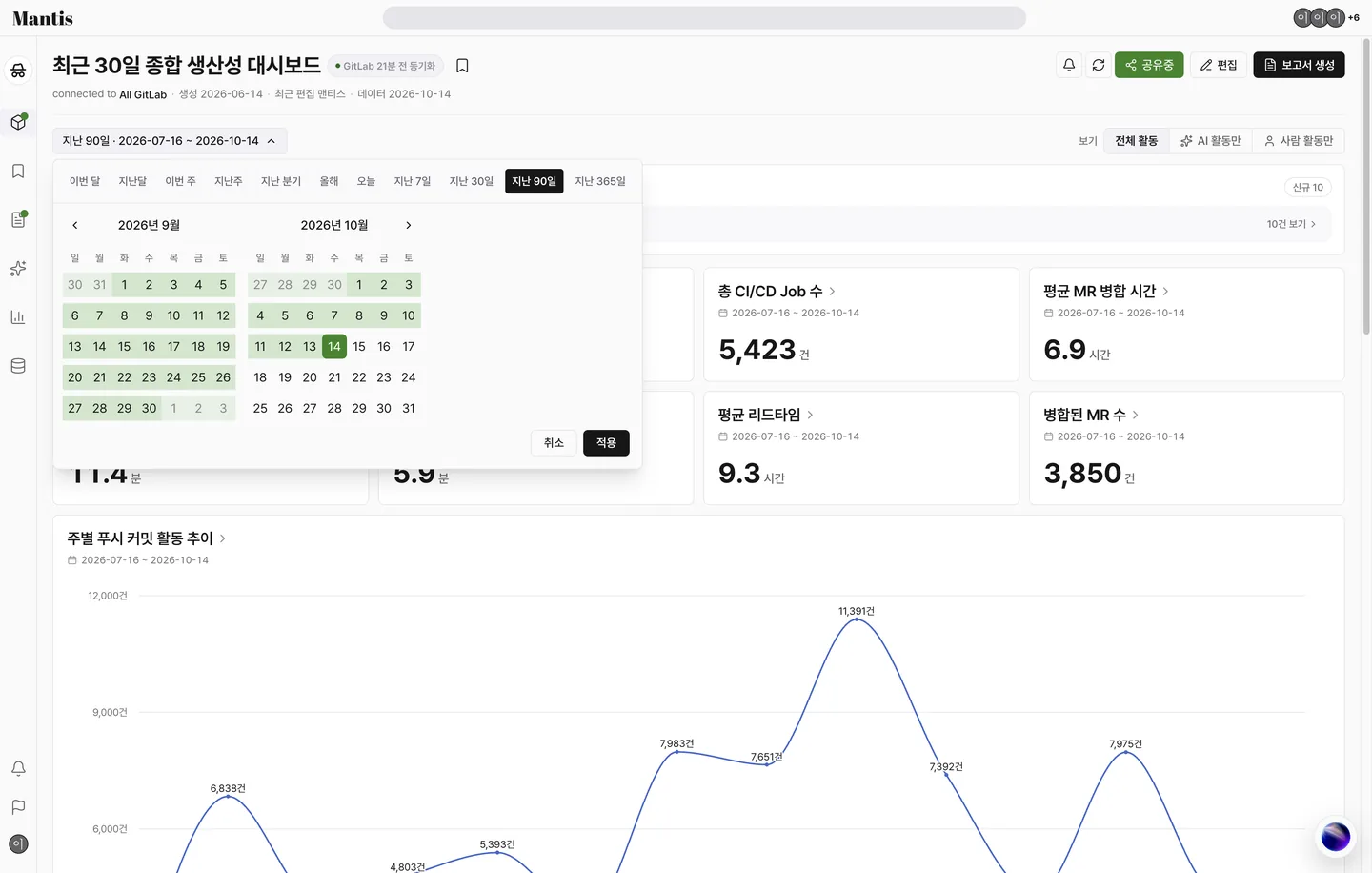
참고: 분석 기간은 오늘부터 최대 1년까지 고릅니다.
새로고침
대시보드는 관리자가 정한 자동 최신화 시각에 갱신됩니다. 즉시 최신 데이터가 필요하면 새로고침을 누릅니다. 대시보드를 열 때 기간이 어긋난 카드는 하루 한 번 자동으로 다시 계산되는 것이 기본 동작입니다.
참고: 계산 기준이 바뀐 차트는 새로고침 때 교정된 값으로 갱신되고, 표 열의 단위도 실제 값에 맞춰집니다.
편집 모드에서 카드 다루기
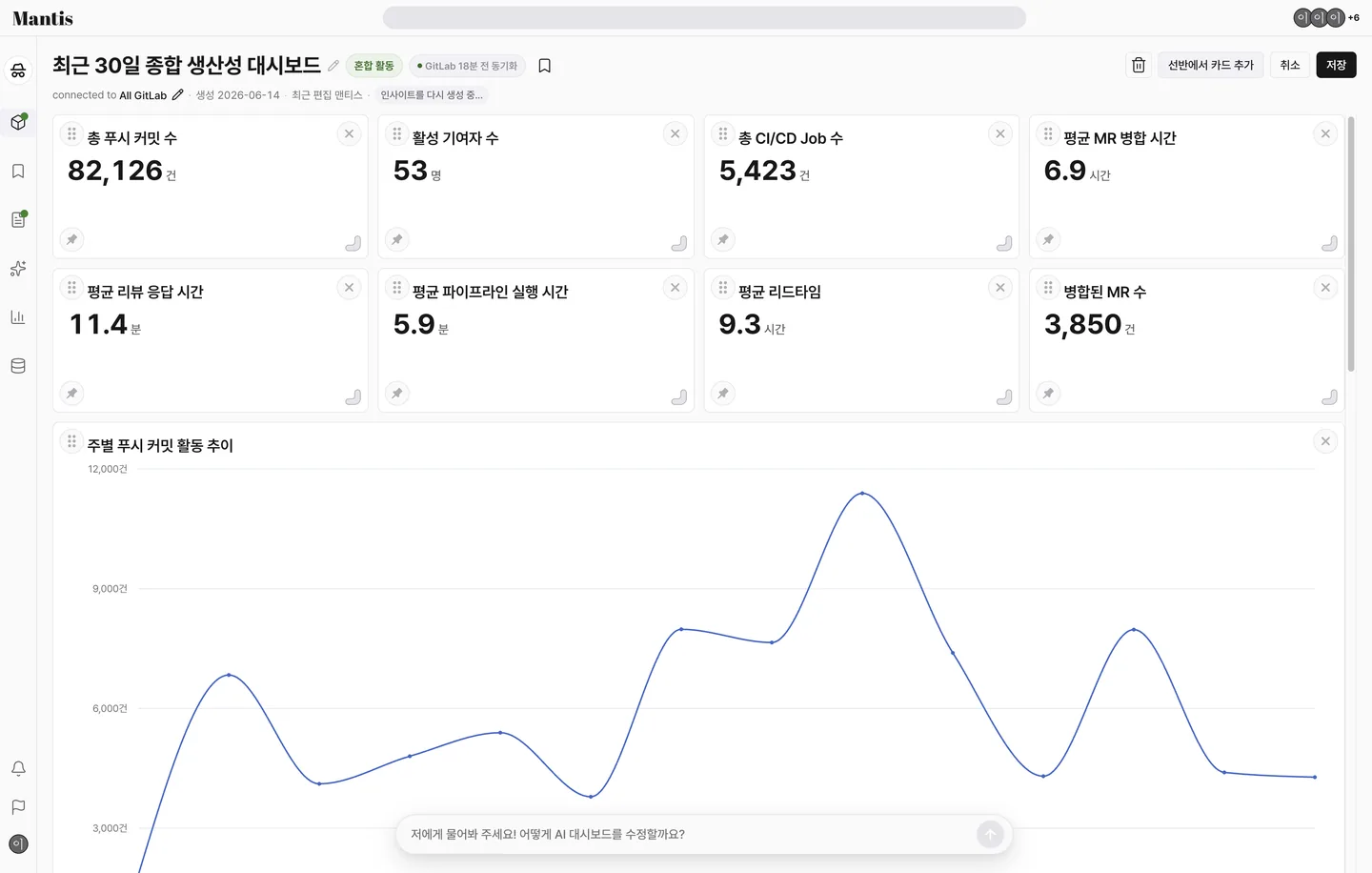
- Edit을 누릅니다.
- 카드 좌상단 드래그 핸들로 위치를 옮기고, 우하단 핸들로 크기를 바꿉니다.
- 카드 우상단 삭제 아이콘으로 차트를 지우고, 좌하단 고정 아이콘으로 위치를 고정합니다.
- 제목 옆 수정 아이콘으로 제목을 고치고, 연결 범위 글자를 누르면 분석 범위를 바로 고칩니다.
- 하단 중앙 입력창에 AI 에게 수정을 요청합니다. AI 가 제안한 차트는 제안을 누르는 즉시 대시보드에 추가됩니다.
- 우측 상단 「Save」로 저장하거나 「Cancel」로 취소합니다.
대시보드 삭제
편집 모드에서 우측 상단 휴지통 아이콘을 누르고 확인 메시지에서 한 번 더 확인하면 삭제됩니다.
주의: 대시보드를 삭제하면 저장된 모든 카드가 함께 삭제되며 되돌릴 수 없습니다.
북마크
제목 옆 북마크 아이콘을 누르면 네비게이션 「북마크」 메뉴에 모입니다. 북마크는 개인 · 공유 범위별로 따로 저장됩니다.
차트 종류
AI 가 데이터 성격에 맞는 차트를 고릅니다. 원하는 형태가 있으면 질문에 「막대 차트로」 「표로」 처럼 적으면 됩니다.
| 분류 | 차트 |
|---|---|
| 추세 | 라인(기본 · 다중 · 단계), 영역, 콤보 |
| 비교 | 막대(가로 · 세로 · 누적), 랭킹, 레이더 |
| 분포 | 도넛 |
| 관계 | 산점도, 생키(Sankey), 네트워크 |
| 계층 | 트리맵, 선버스트 |
| 진행 | 번다운, 번업, 진행 카드 |
| 지표 카드 | KPI 카드, 비교 카드, 게이지, 단일 지표 |
| 밀도 | 히트맵 |
| 데이터 | 표, 페이지뷰 표 |
참고: 기여자 축은 계정 ID 대신 이름으로 표시하고 동명이인은 계정으로 구분합니다. 기여자 목록은 표시명순으로 정렬됩니다.