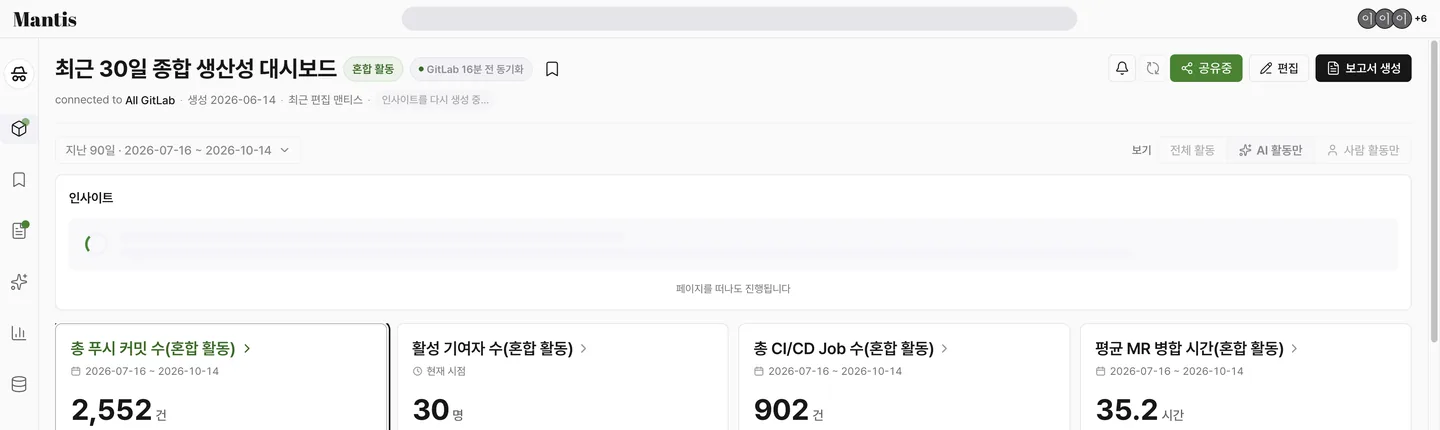
사람과 AI 의 활동을 전체 활동 · AI 활동만 · 사람 활동만 탭으로 나눠 봅니다
대시보드 보기 탭으로 사람과 AI(봇 · 에이전트)의 활동을 나눠 보는 방법, 멤버 필터와의 관계, 구분을 지원하지 않는 차트의 표시를 설명합니다.
대시보드 상단 「보기」 탭을 바꾸면 모든 차트가 사람 활동만 또는 AI 활동만 기준으로 다시 계산되므로, GitLab Duo 나 Copilot 같은 AI 도구를 도입한 뒤 사람의 작업량이 어떻게 달라졌는지와 AI 가 만든 활동이 얼마나 되는지를 같은 대시보드에서 비교하게 됩니다.
들어가는 길
대시보드 › 상단 「보기」 탭(「전체 활동」 · 「AI 활동만」 · 「사람 활동만」)
절차
- 네비게이션 「프로젝트」에서 대시보드를 엽니다.
- 상단 「보기」에서 「전체 활동」, 「AI 활동만」, 「사람 활동만」 중 하나를 누릅니다.
- 차트가 바뀐 기준으로 다시 계산됩니다. 인사이트에는 「인사이트 범위가 변경되었습니다」 안내가 뜨고, 「재생성하기」를 누르면 바뀐 기준으로 다시 만듭니다.
세 기준의 뜻
| 기준 | 보이는 데이터 |
|---|---|
| 전체 활동 | 사람과 AI 활동을 모두 합산합니다. 기본값입니다. |
| AI 활동만 | 봇 · 에이전트가 만든 활동만 봅니다. |
| 사람 활동만 | 사람 개발자의 활동만 봅니다. |
사람과 AI 를 나누는 규칙은 관리자가 「설정」 › 「워크스페이스」 › 「AI 집계」에서 정합니다. 선택한 기준은 대시보드 제목 옆 칩과 차트 제목에 함께 표시되어, 어떤 기준의 숫자인지 바로 알 수 있습니다. 선택은 대시보드별로 현재 브라우저에 저장되고 「전체 활동」으로 돌리면 저장이 지워집니다.
멤버 필터와의 관계
보기 기준은 멤버 필터와 독립된 축입니다. 멤버 필터는 「누구의 활동인가」를 좁히고, 보기 기준은 「그 활동을 사람이 했는가, AI 가 했는가」를 가릅니다. 둘을 함께 걸면 선택한 멤버의 활동 가운데 사람 또는 AI 가 한 것만 남습니다.
구분을 지원하지 않는 차트
모든 차트가 사람 / AI 구분을 지원하지는 않습니다. 「AI 활동만」 또는 「사람 활동만」을 고른 상태에서 구분을 지원하지 않는 차트는 이전 값을 그대로 보여 주지 않고 「AI 필터 미지원」 안내로 바뀌며, 「전체 활동」으로 돌리면 다시 값이 나옵니다.
참고: 사람 / AI 구분 규칙의 등록과 변경은 GitLab 계정을 사람 · AI · 봇으로 분류해 집계 신뢰도를 지킵니다에 있습니다.