프로필 · 비밀번호 · 2단계 인증을 내 계정 설정에서 관리합니다
설정의 내 계정 그룹에서 아바타와 이름을 바꾸고, 비밀번호를 변경하고, 2단계 인증(MFA)을 켜고 복구 코드를 보관하는 방법입니다.
내 계정의 기본 정보와 로그인 보안은 설정의 「내 계정」 그룹에서 관리합니다. 프로필 탭에서 아바타 · 이름 · 로그아웃을, 보안 탭에서 비밀번호와 2단계 인증을 다룹니다.
들어가는 길
네비게이션 하단 › 프로필 › 설정 › 내 계정 › 프로필 또는 보안. 설정 화면은 자체 좌측 사이드바를 가지며 맨 위의 「앱으로 돌아가기」 로 대시보드로 돌아옵니다.
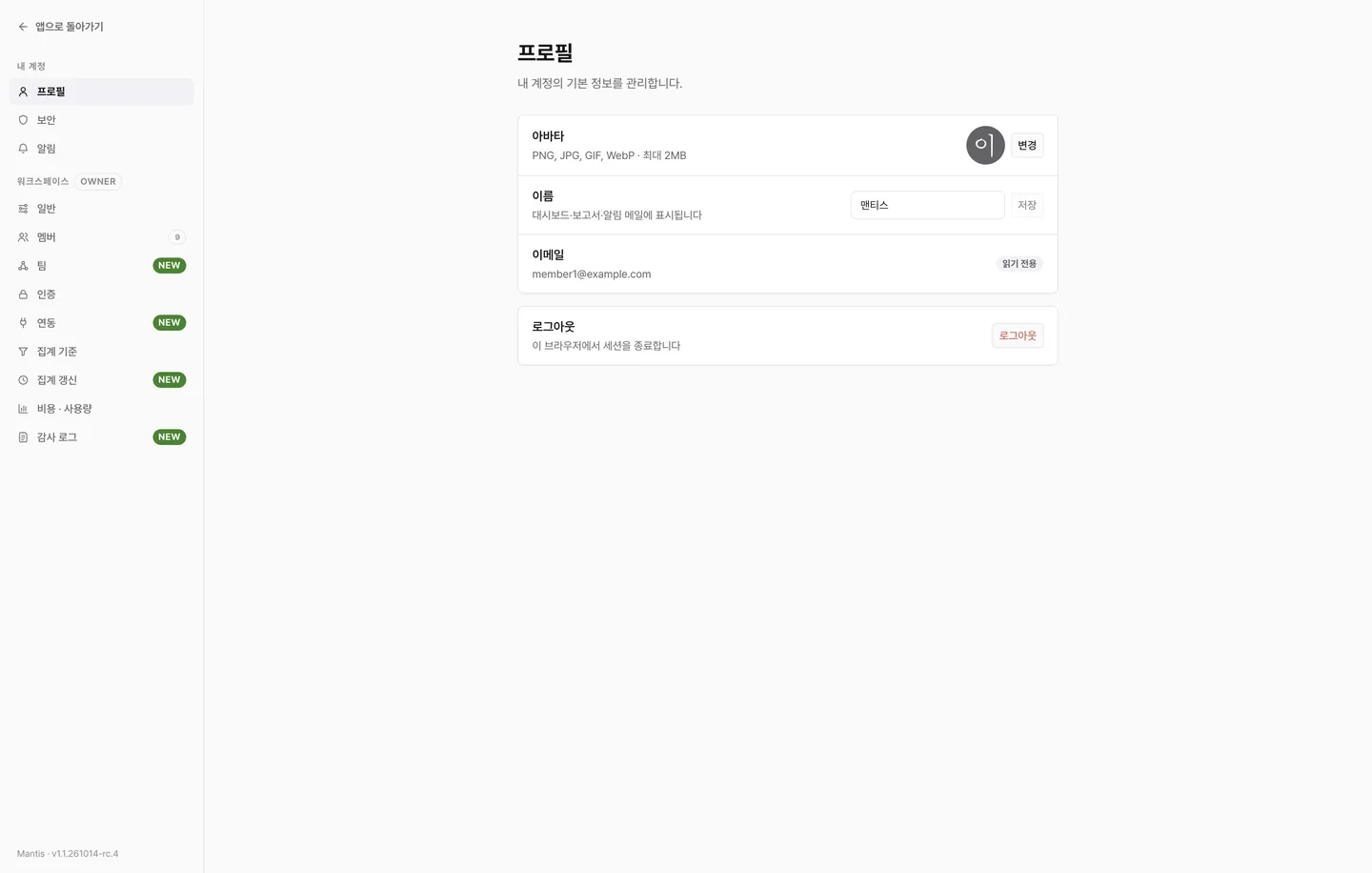
프로필 탭
| 항목 | 내용 |
|---|---|
| 아바타 | PNG · JPG · GIF · WebP 형식, 최대 2MB 입니다. 「변경」 으로 올리고 「제거」 로 지웁니다. |
| 이름 | 대시보드 · 보고서 · 알림 메일에 표시되는 이름입니다. 입력 뒤 「저장」 을 누릅니다. |
| 이메일 | 로그인 아이디이며 읽기 전용입니다. |
| 로그아웃 | 이 브라우저의 세션을 종료합니다. |
비밀번호 변경
- 설정 › 내 계정 › 보안 에서 「비밀번호 변경」 의 변경 을 누릅니다.
- 현재 비밀번호를 확인한 뒤 8자 이상의 새 비밀번호를 입력합니다.
- 저장하면 다음 로그인부터 새 비밀번호가 적용됩니다.
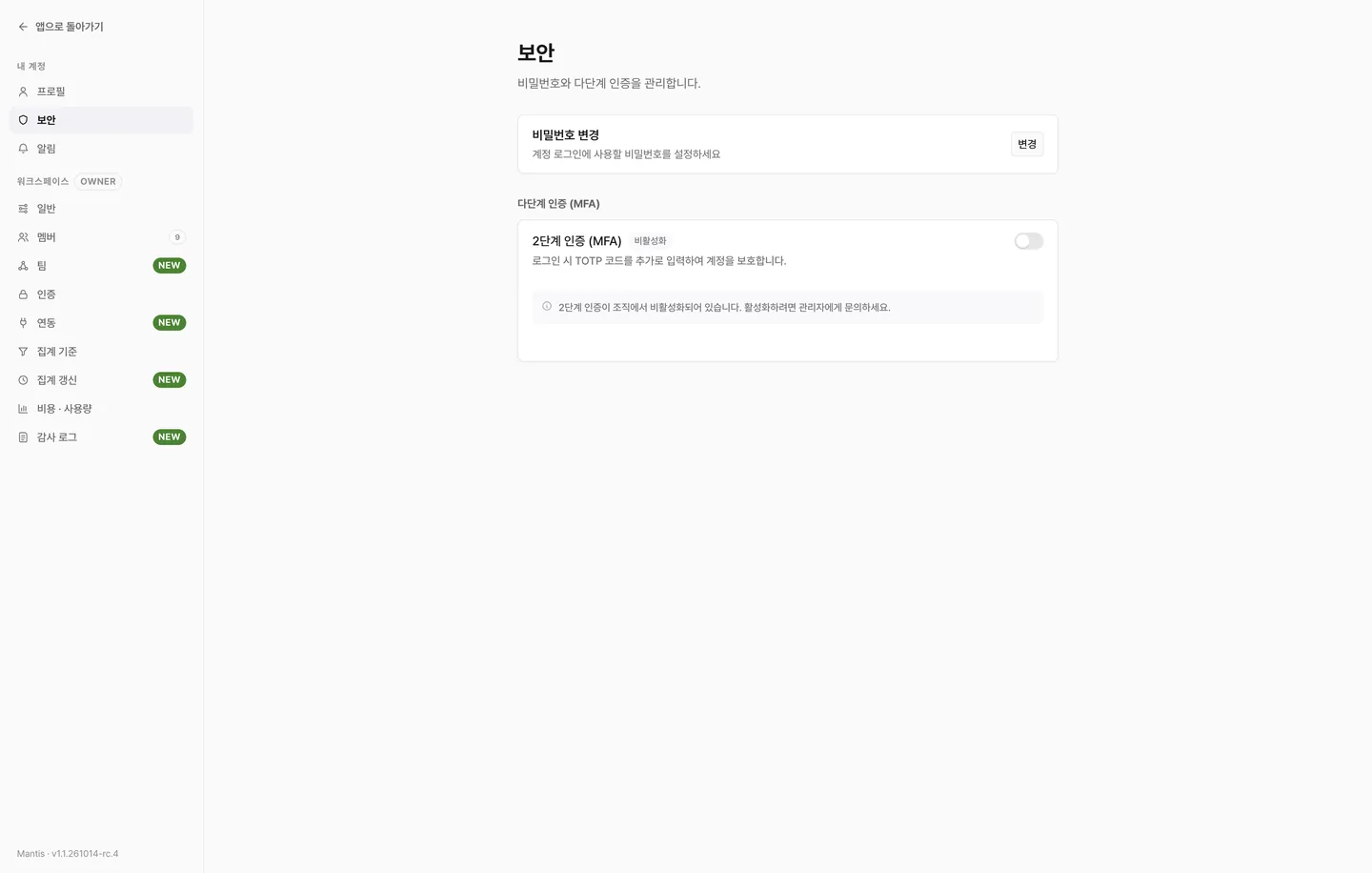
참고: LDAP(회사 디렉터리) 계정의 비밀번호는 조직 디렉터리에서 관리되어 Mantis 에서 바꿀 수 없으며, 이때는 변경 버튼 대신 안내 문구가 표시됩니다. 로그인 전에 비밀번호를 잊었다면 로그인 화면의 「비밀번호를 잊으셨나요?」 로 재설정 메일을 받습니다.
2단계 인증(MFA) 켜기
보안 탭의 「다단계 인증 (MFA)」 토글을 켜면 인증기 앱 등록이 시작됩니다.
- 화면의 QR 코드를 Google Authenticator · Microsoft Authenticator · Authy 같은 인증기 앱으로 스캔합니다. QR 코드를 쓸 수 없으면 「QR 코드를 스캔할 수 없나요?」 를 눌러 비밀키를 직접 입력합니다.
- 인증기 앱에 표시된 6자리 코드를 입력합니다.
- 화면에 표시되는 복구 코드 10개를 모두 복사 또는 다운로드 로 보관하고, 「복구 코드를 안전한 장소에 저장했습니다」 를 체크한 뒤 닫습니다.
등록 뒤에는 로그인할 때마다 비밀번호 다음에 인증기 앱의 6자리 코드를 입력하게 되고 휴대폰을 바꾸거나 잃어버려 인증기 앱을 쓸 수 없을 때는 코드 입력 화면의 인증기 앱에 접근할 수 없는지 묻는 링크를 눌러서 아직 쓰지 않은 8자리 복구 코드 하나로 로그인하게 되는데 그 복구 코드는 한 번 쓰면 다시 쓸 수 없는 일회용입니다.
주의: 복구 코드는 다시 표시되지 않습니다. 보안 탭의 복구 코드 구역에서 「새로 생성」 을 누르고 6자리 코드로 본인 확인을 하면 새 코드 10개가 발급되고 이전 코드는 즉시 무효화됩니다.
조직 정책에 따른 차이
| 조직 정책 | 보안 탭의 동작 |
|---|---|
| 비활성 | 토글이 꺼져 있고 「조직에서 비활성화됨」 안내가 보입니다. 사용자가 켤 수 없습니다. |
| 선택 | 사용자가 자유롭게 켜고 끕니다. |
| 필수 | 모든 멤버가 등록해야 하며 토글을 끌 수 없습니다. 미등록 상태로 로그인하면 2단계 인증 설정 페이지로 이동하고 등록을 마치면 원래 보던 페이지로 돌아옵니다. |
상태 배지는 「설정 완료」 「설정 대기」 「비활성화」 중 하나로 표시됩니다. 정책은 관리자가 정하며, 기기 분실 등으로 코드와 복구 코드를 모두 잃으면 관리자에게 2단계 인증 초기화를 요청하면 됩니다.