보고서를 화면에서 바로 고쳐 저장하고 버전 이력에서 되돌립니다
보고서 편집기 열기, 저장 확인, 제목 편집, 버전 이력 보기와 되돌리기, 부록 차트를 안내합니다.
사용자 가이드Mantis v1.1.261014 기준
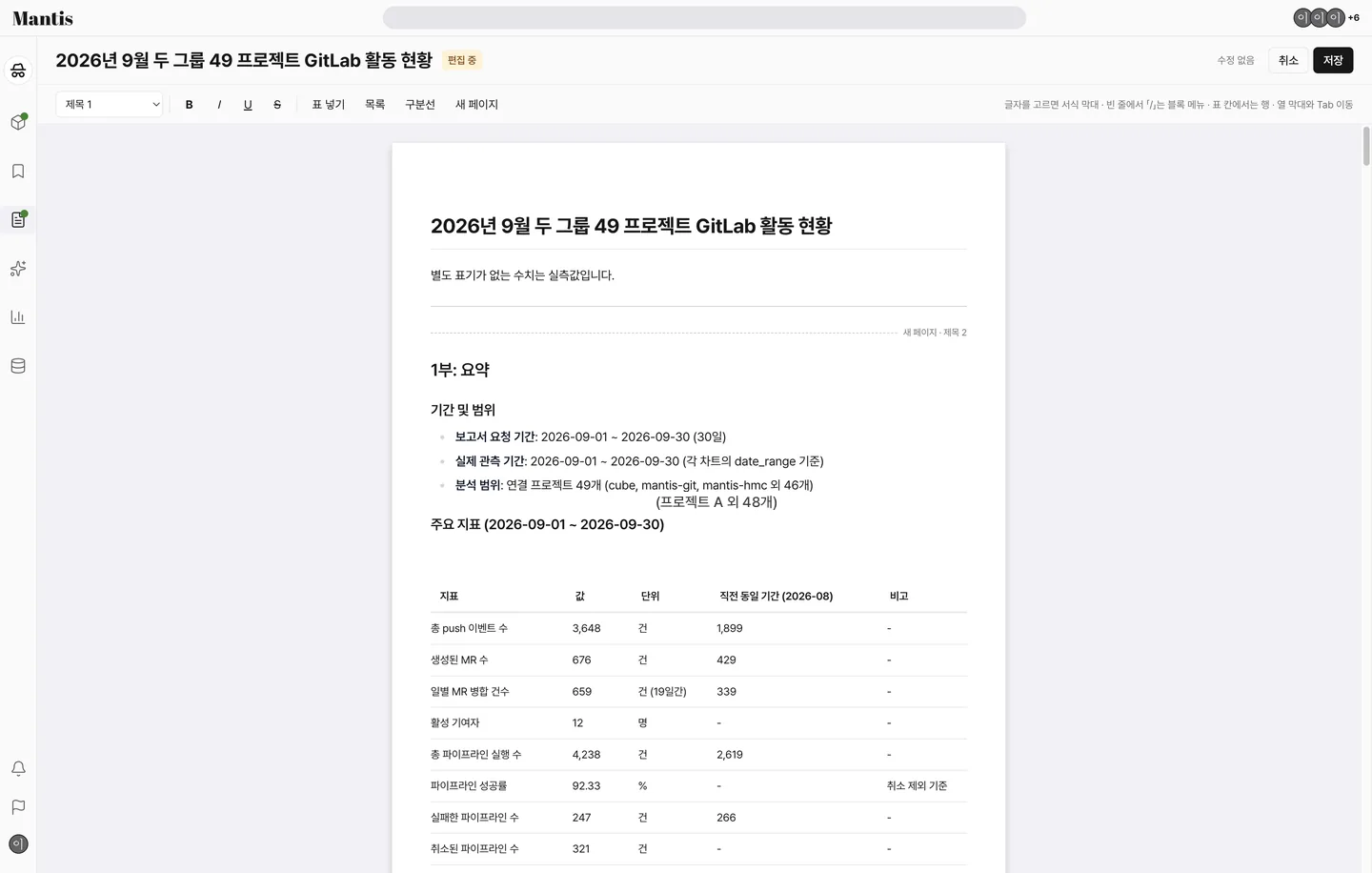
AI 가 만든 보고서를 화면에서 바로 고치는 페이지입니다. 고친 내용은 저장할 때마다 이력으로 남고, 이전 버전과 비교하거나 그 버전으로 되돌립니다.
들어가는 길
네비게이션 › 보고서 › 보고서 선택 › 편집
절차
- 보고서 뷰어 헤더의 편집을 누릅니다. 편집 권한이 있는 사용자에게만 보이며 보고서가 생성 중이거나 PDF 를 만드는 중에는 비활성입니다.
- 본문을 문서처럼 고칩니다. 도구줄, 선택한 글자 위에 뜨는 서식 막대, 「/」 메뉴, 표 막대로 서식 · 표 · 새 페이지 · 구분선을 다룹니다.
- 저장을 누릅니다. 「저장하시겠습니까?」 확인 창에 바뀐 블록 수와 「수치 n건이 바뀌었습니다」 가 함께 표시됩니다.
- 확인하면 저장되고 뷰어로 돌아옵니다.
참고: 바뀐 내용이 없으면 「변경된 내용이 없습니다.」 로 안내하고 저장하지 않습니다.
주의: 고친 채로 취소하거나 다른 화면으로 이동하면 나가기 확인 창이 뜹니다. 탭을 닫을 때도 브라우저가 한 번 더 묻습니다.
편집할 때 알아 둘 점
- 제목은 뷰어에서 바로 고치며, 표지 제목도 편집한 제목을 따릅니다. 제목 변경도 이력에 남습니다.
- 편집기가 그대로 그리지 못하는 블록(인용 · 코드 · HTML 등)은 원문을 든 읽기 전용 블록으로 표시됩니다.
- 새 페이지를 넣으면 다음 내용이 새 페이지에서 시작합니다. 화면과 PDF 가 같은 자리에서 나뉩니다.
- 다른 사람이 먼저 저장해 충돌이 나면 저장되지 않고 안내가 뜨며, 「최신 내용 새 탭에서 보기」로 최신 본문을 확인한 뒤 고친 내용을 다시 반영합니다. 고친 내용은 사라지지 않습니다.
버전 이력과 되돌리기
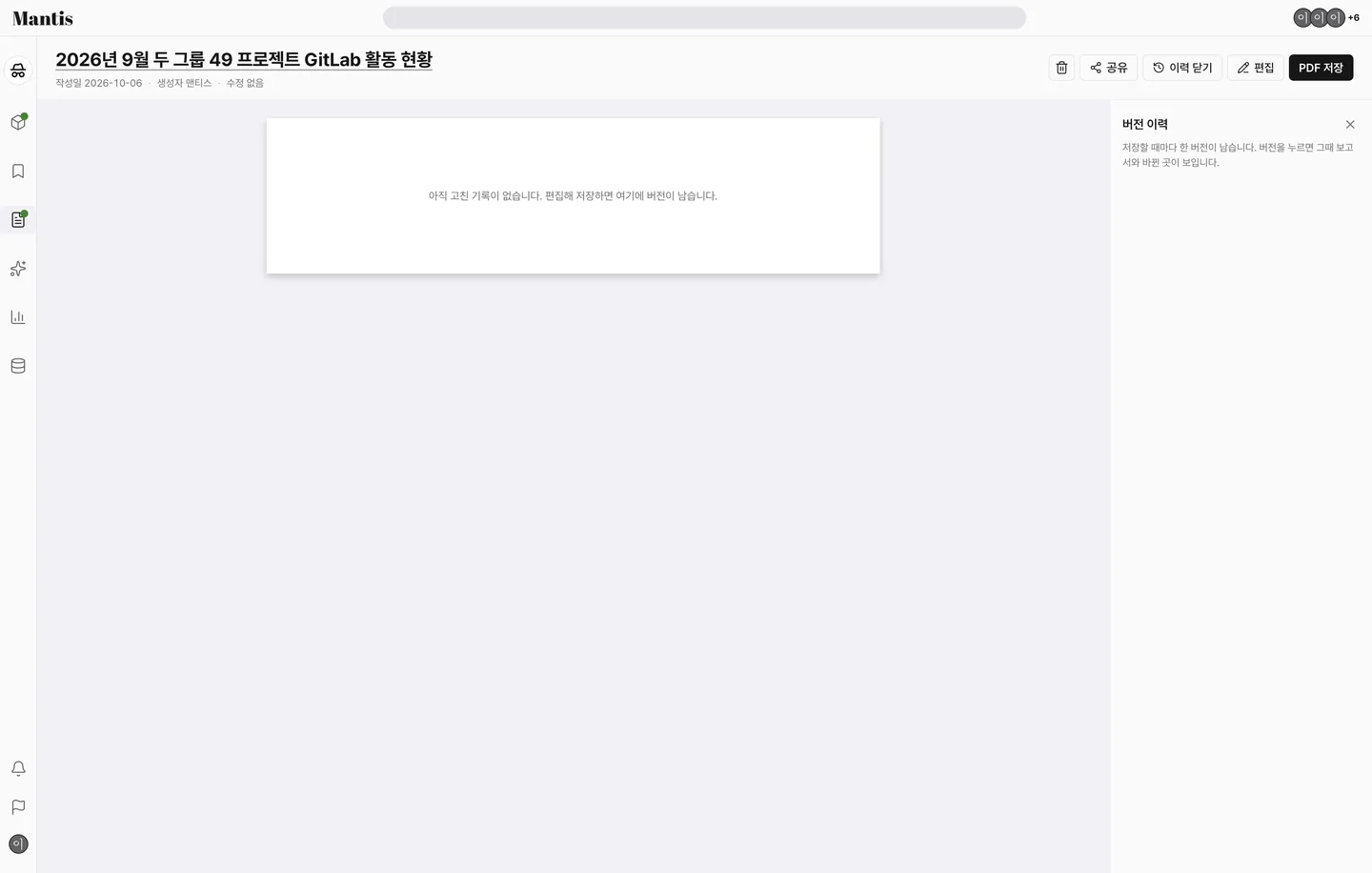
헤더에 「수정 n회 · 마지막 수정 (이름 · 시각)」 이 표시되고 「이력」을 누르면 버전 이력 패널이 열립니다.
- 목록은 최신순이며 가장 아래가 「처음(AI 생성본)」 입니다.
- 버전을 고르면 「바뀐 곳 표시」로 생긴 블록은 초록, 지운 블록은 빨강으로 비교하거나, 「그 버전 그대로」로 그 시점의 본문을 봅니다.
- 지금 버전이 아닌 버전에서 이 버전으로 되돌리기를 누르고 확인합니다.
참고: 되돌리기도 새 이력으로 남으므로, 되돌린 뒤에도 그 사이 버전은 이력에 그대로 있습니다.
부록 차트
본문에 인용되지 않은 차트 스냅샷은 보고서의 부록 절에 따로 모여 있어서, 보고서 편집 과정에서 본문의 차트 구성이 바뀌더라도 분석에 쓴 차트는 하나도 누락되지 않고 보고서 안에 그대로 보존되며, 본문을 읽다가 근거가 된 차트를 다시 보고 싶으면 부록 절로 내려가 확인합니다.