대시보드를 열어 둔 채 우측 패널에서 이어 묻습니다
대시보드 우측 챗 패널 열기, 추천 질문, 답변 읽기, AI 변경 제안 적용, 대화 기록 관리와 홈 채팅 모드와의 차이를 안내합니다.
사용자 가이드Mantis v1.1.261014 기준
지금 보고 있는 대시보드의 차트 · 기간 · 범위를 맥락으로 후속 질문을 던지는 페이지입니다. 홈 입력창이 조직 전체 데이터를 대상으로 한다면, 대시보드 챗은 이 대시보드 하나에 초점을 맞춥니다.
들어가는 길
대시보드 › 우측 하단 챗 버튼(구체 모양)
절차
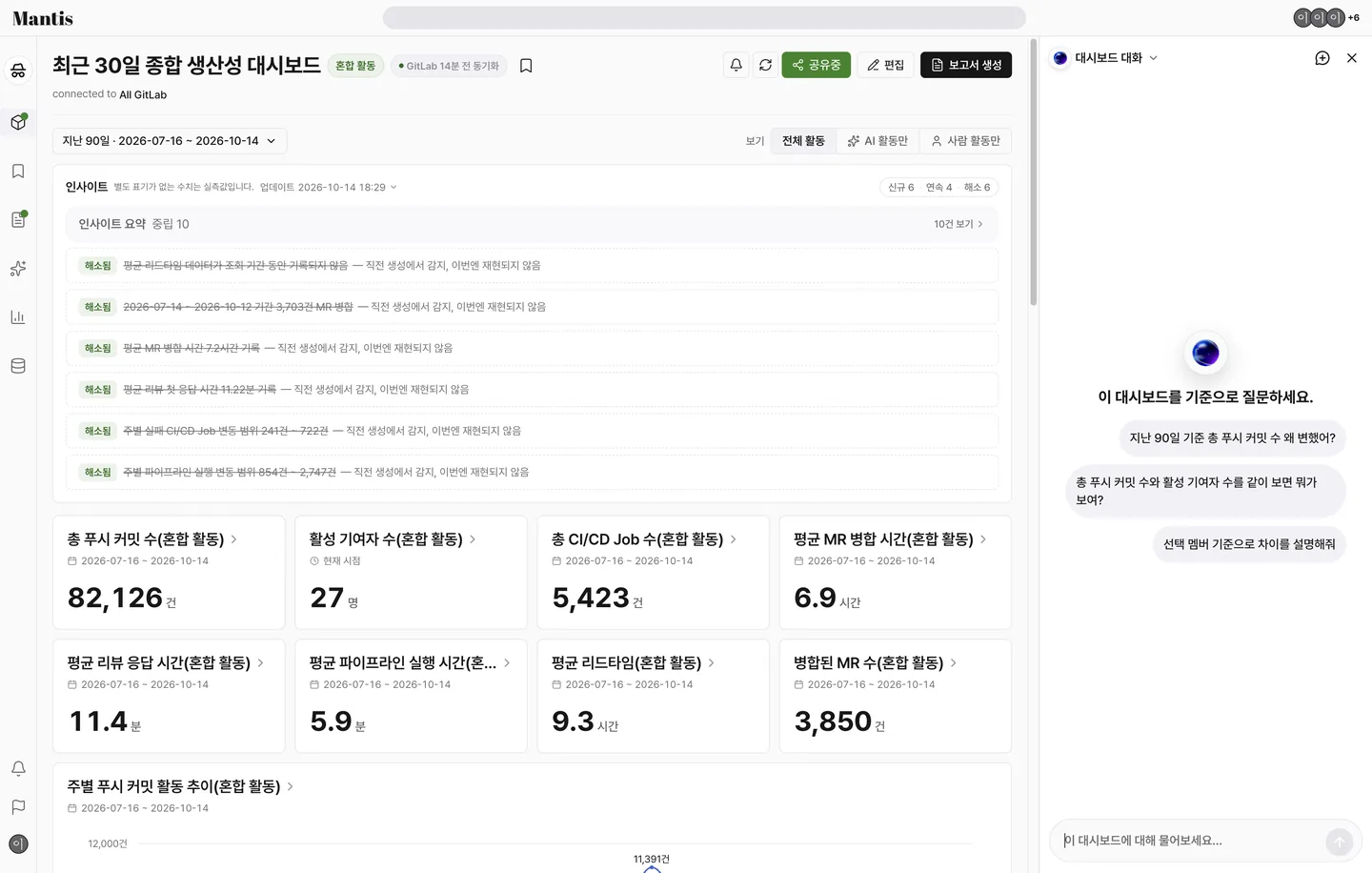
- 대시보드를 열고 우측 하단 챗 버튼을 누릅니다. 화면이 좌측 대시보드와 우측 대시보드 대화 패널로 나뉩니다.
- 빈 패널에 뜨는 추천 질문 3개 중 하나를 누르면 입력창에 옮겨 적는 과정 없이 바로 전송됩니다. 직접 묻는다면 하단 입력창에 질문을 적고 Enter 를 누릅니다.
- 답변을 읽습니다. AI 의 사고 과정은 접이식 토글로 정리되어 있고 복사 버튼은 최종 답변만 복사합니다. 질문 턴은 글로만 답합니다.
- AI 가 차트 추가를 제안하면 제안 카드가 뜹니다. 제안을 누르는 즉시 대시보드에 저장되고 누르지 않으면 반영되지 않습니다.
패널 다루기
패널과 대시보드 사이 경계를 끌어 폭을 조절합니다. 데스크톱에서는 좌측 사이드바가 열려 있어도 대시보드와 채팅이 나뉜 채 유지되고 화면이 좁으면 채팅 패널이 본문 전체를 씁니다.
참고: 편집 모드에서는 우측 패널 대신 화면 하단 중앙 입력창으로 수정을 요청합니다.
대화 기록
패널 상단 + 버튼으로 새 대화를 시작합니다. 대화는 대시보드별로 저장되며 이름 변경 · 링크 복사 · 삭제가 됩니다. 이전 대화를 다시 열어 이어서 묻는 것도 됩니다.
홈 채팅 모드와의 차이
| 구분 | 홈 채팅 모드 | 대시보드 챗 |
|---|---|---|
| 여는 곳 | 홈 입력창에서 Shift + Tab | 대시보드 우측 하단 챗 버튼 |
| 데이터 대상 | 조직 전체 | 지금 보고 있는 대시보드 |
| 결과 | 글과 표로 답하며 저장되지 않습니다 | 답변은 대시보드별 대화 기록에 남고, 제안을 누르면 차트가 추가됩니다 |