대시보드와 보고서는 개인이 기본이고 공유로 바꾸면 조직 전체가 봅니다
개인 / 공유 상태, 네비게이션의 개인 · 공유 전환, 공유와 공유 해제 절차, 북마크 범위, 생성자 표시, 권한을 안내합니다.
대시보드와 보고서를 나만 보거나 조직과 함께 보도록 바꾸는 페이지입니다. 새로 만든 대시보드 · 보고서는 개인 상태라 만든 사람만 보고, 공유로 바꾸면 조직 안 모든 사용자가 봅니다.
들어가는 길
네비게이션 상단 개인 / 공유 전환 · 대시보드 또는 보고서 상단 공유 버튼
네비게이션에서 개인 · 공유 전환
네비게이션을 펼치면 상단에 「개인」 / 「공유」 토글이 있습니다. 이 토글 하나로 프로젝트 · 북마크 · 보고서 목록이 한 번에 바뀝니다.
| 탭 | 보이는 목록 |
|---|---|
| 개인 | 내가 만든 대시보드 · 보고서(공유 여부 무관)와 내 개인 북마크입니다 |
| 공유 | 조직에 공유된 모든 대시보드 · 보고서와 공유 북마크입니다 |
참고: 내가 만들고 공유한 항목은 개인 탭과 공유 탭 양쪽에 보이며, 개인 탭에서는 공유 표시 아이콘이 붙습니다.
공유하기 · 공유 해제하기
- 대시보드나 보고서 상단의 공유 버튼을 누릅니다. 공유 중이면 버튼이 공유중으로 표시됩니다.
- 확인 팝오버의 안내를 읽고 확인합니다.
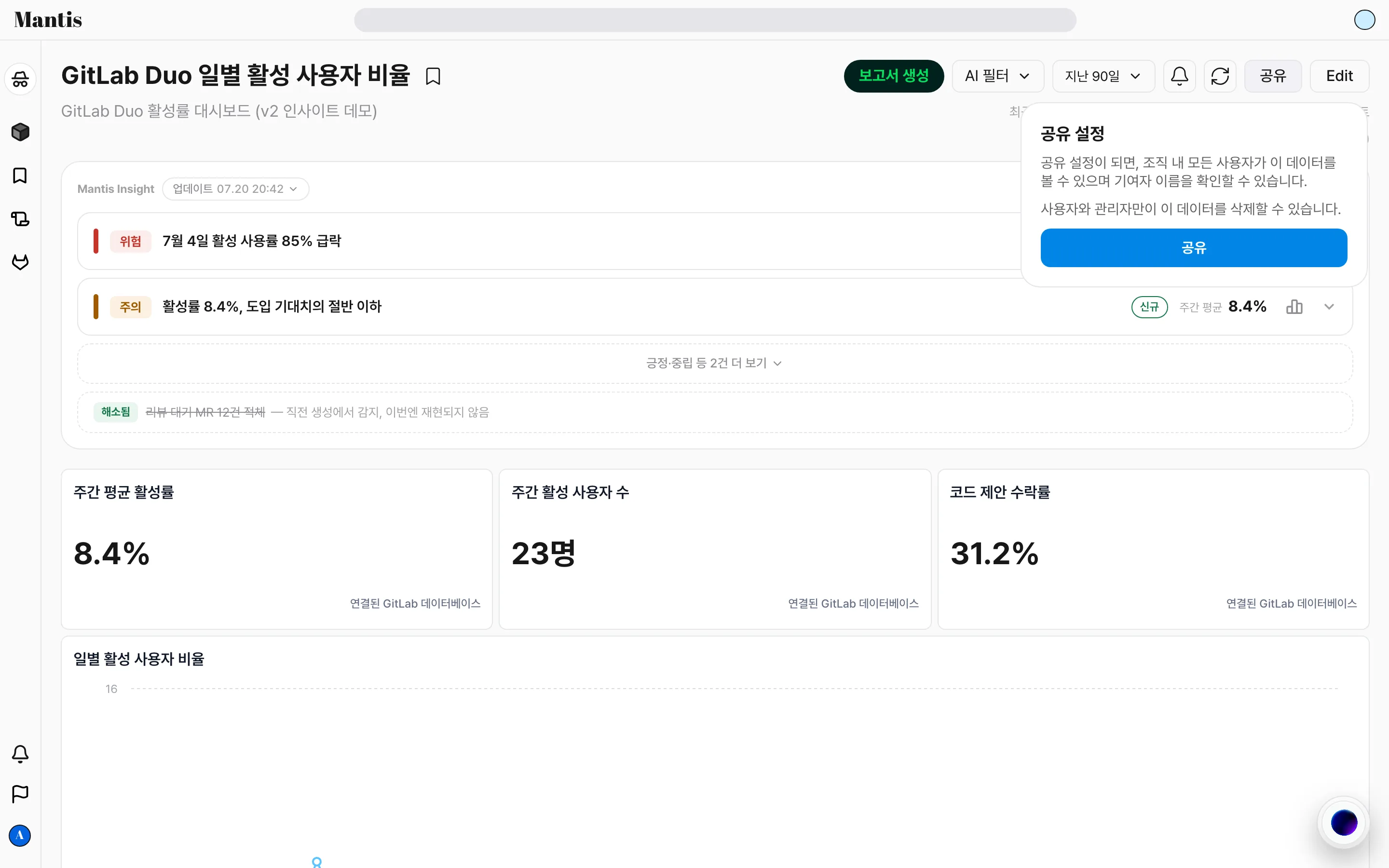
공유로 바꾸면 조직 내 모든 사용자가 이 데이터를 보고 기여자 이름을 확인합니다. 공유를 해제하면 조직과 더는 공유되지 않고 만든 사람만 조회하며, 관리자도 조회하지 못합니다.
주의: 다른 사용자가 열어 둔 대시보드를 공유 해제하거나 삭제하면 그 사용자는 홈 화면으로 이동됩니다. 공유 해제 확인 창이 이 점을 먼저 안내합니다.
북마크 범위
북마크는 개인 · 공유 범위별로 따로 저장됩니다. 네비게이션에서 보고 있는 범위에 따라 그 범위의 북마크에 담기므로, 같은 공유 대시보드를 개인 북마크와 공유 북마크에 각각 담아 두는 것도 됩니다. 공유 대시보드를 개인으로 되돌리면 공유 북마크는 자동으로 정리되고 개인 북마크는 남습니다.
생성자 · 기여자 표시
공유된 대시보드 헤더에는 최근 편집자와 생성자가, 보고서 헤더에는 작성일과 생성자가 표시됩니다.
누가 무엇을 하는지
| 동작 | 권한 |
|---|---|
| 공유로 전환 | 만든 사람 |
| 공유 해제 | 만든 사람 · 관리자 |
| 공유 데이터 조회 | 조직의 모든 사용자 |
| 개인 데이터 조회 | 만든 사람만. 관리자도 조회하지 못합니다 |
| 공유 데이터 삭제 | 만든 사람 · 관리자 |
참고: Mantis 가 만들고 수정하는 대시보드 · 보고서는 Mantis 내부에만 저장되고, 원본 GitLab 데이터는 바뀌지 않습니다.